
PVE通过RR安装群晖
RR安装
最终配置
首先放一张完成之后的配置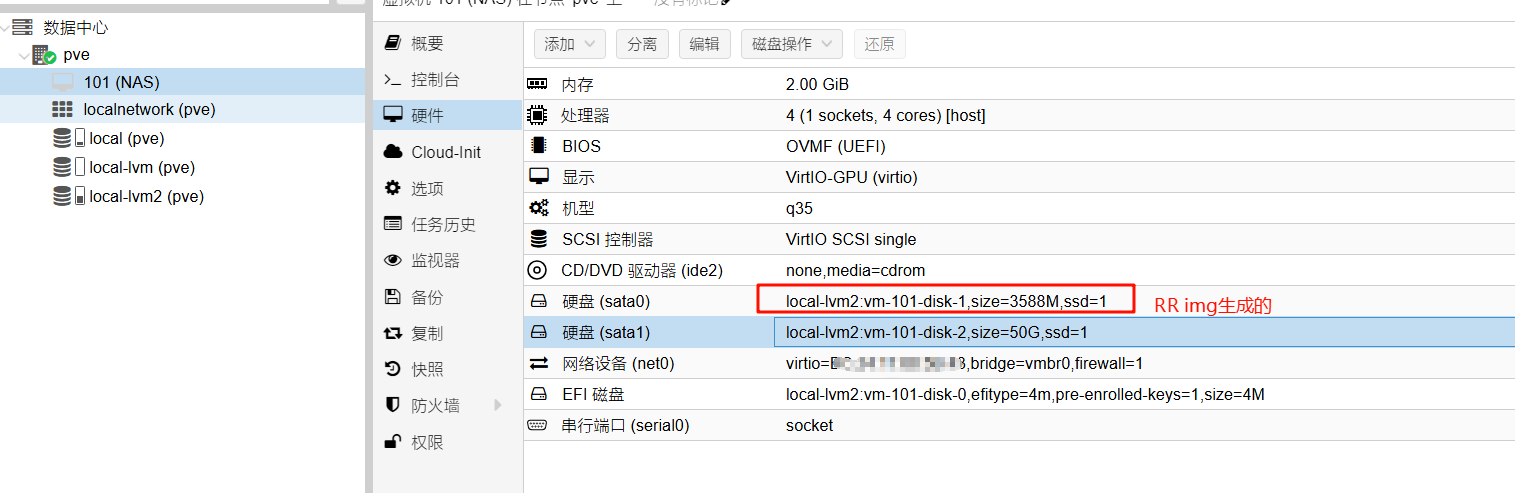
选择2G内存可能在编译引导的时候出错,可以在编译时配置4G内存,等编译完成启动群晖时再改成2G
可以参考后面拆解步骤
创建虚拟机
在PVE界面,点击右上角创建虚拟机
常规选项卡中,VMID自己定义,名称自己定义即可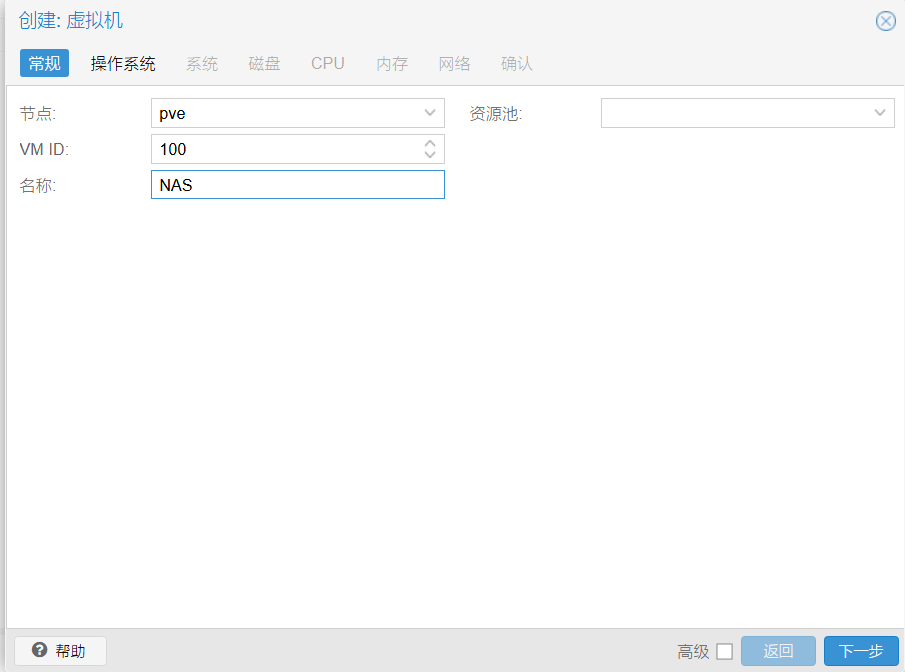
操作系统中,选择不使用任何介质,类别默认linux6.x-2.6kernel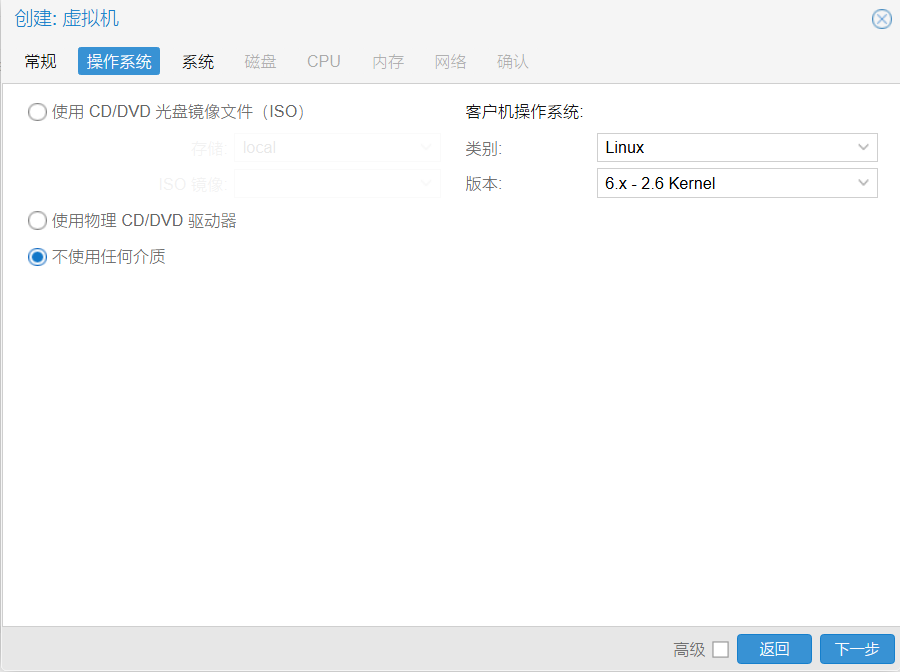
系统中,显卡默认或者VirtIO-GPU,机型q35,bios选择uefi,添加efi磁盘,存储自己选,scsi控制器 VirtIO SCSI single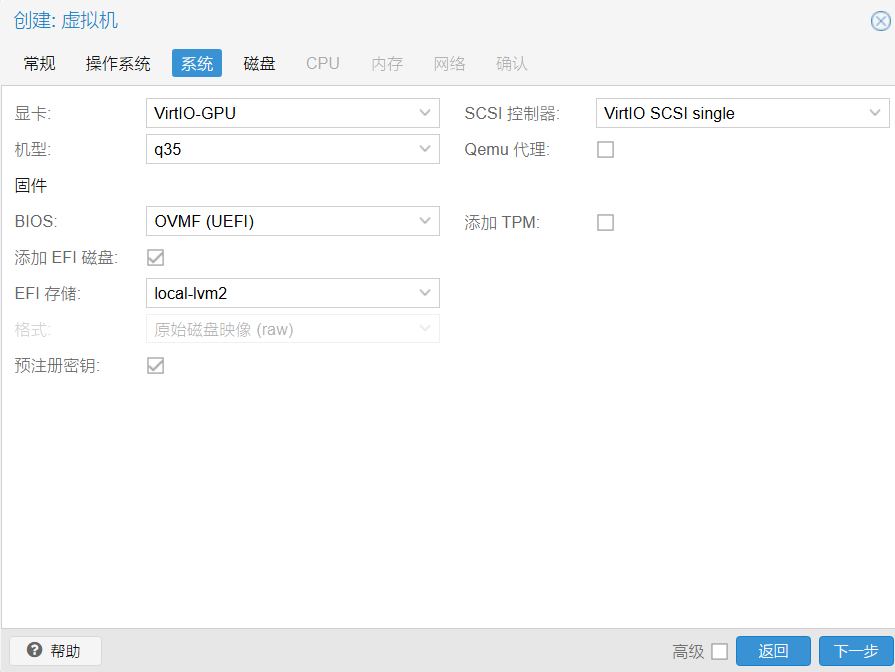
磁盘可以自己选择创建一个群晖的安装盘,也可以不创建直接直通硬盘,我这里选择后面在页面创建
CPU 插槽核心自己定义,类别选择host(host性能较高)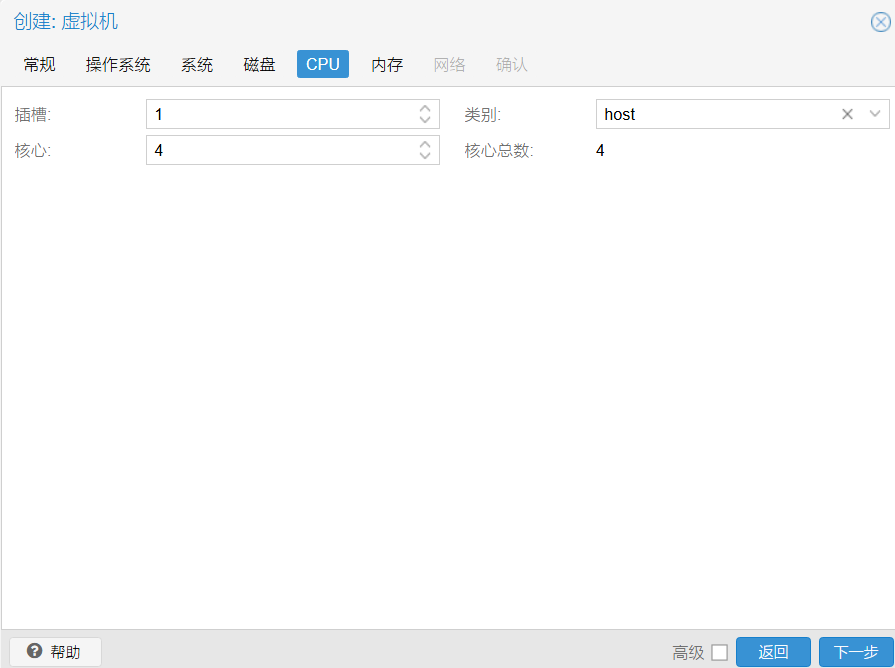
内存自己选择一个合适的,RR推荐4G,当然小一点也不是不行
网络默认即可,也可以自己选择自己合适的网卡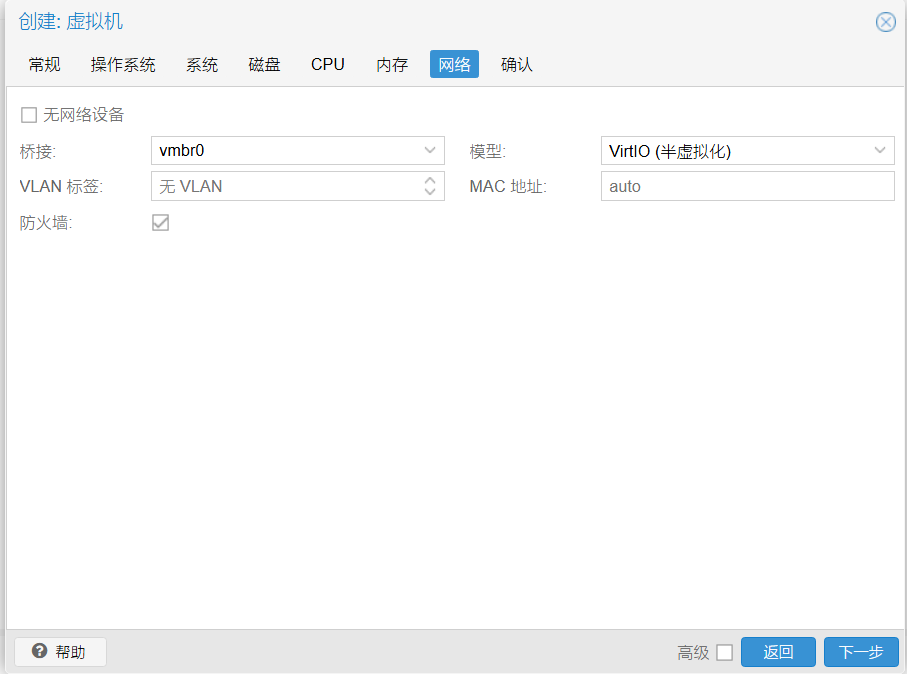
完成之后点击虚拟机,在硬件选项卡中可以看到虚拟机的配置信息,这里也可以修改之前的配置
然后添加一个串行端口,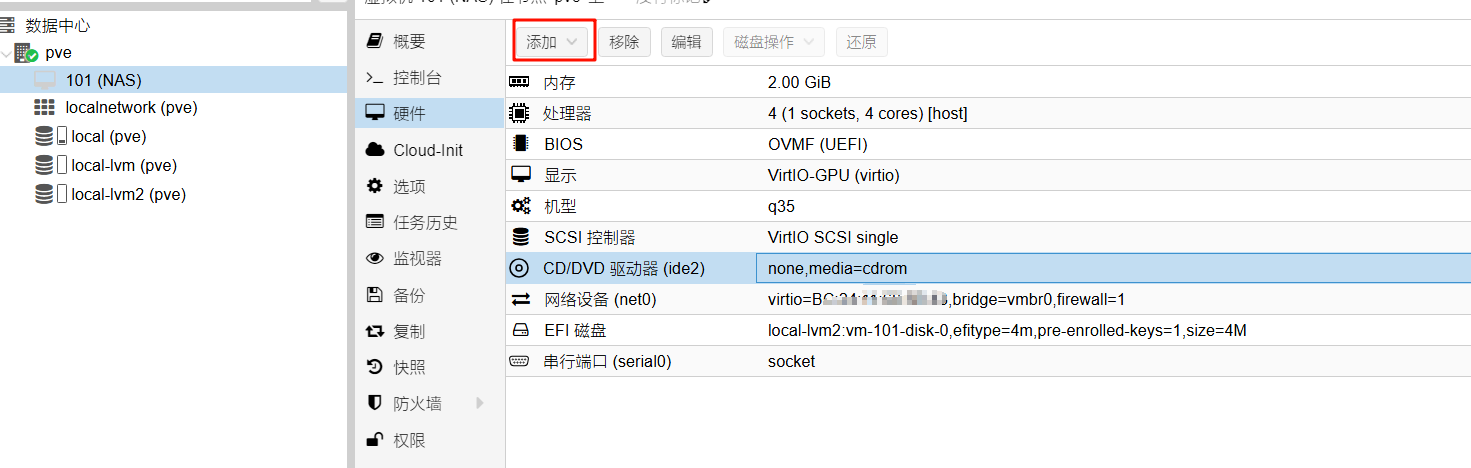
添加RR ISO固件
在shell控制台
1 | 101是虚拟机的ID, |
执行完成后会显示successfully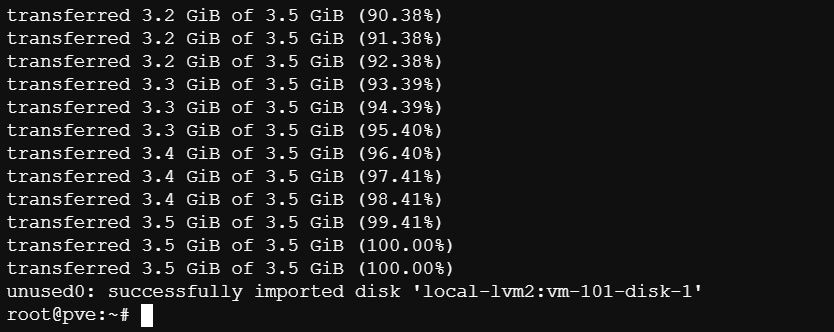
然后到硬件界面,会有一个未使用的磁盘0,我们选中,单机编辑,配置总线为sata,其余默认,SSD可以点击高级,然后选择SSD仿真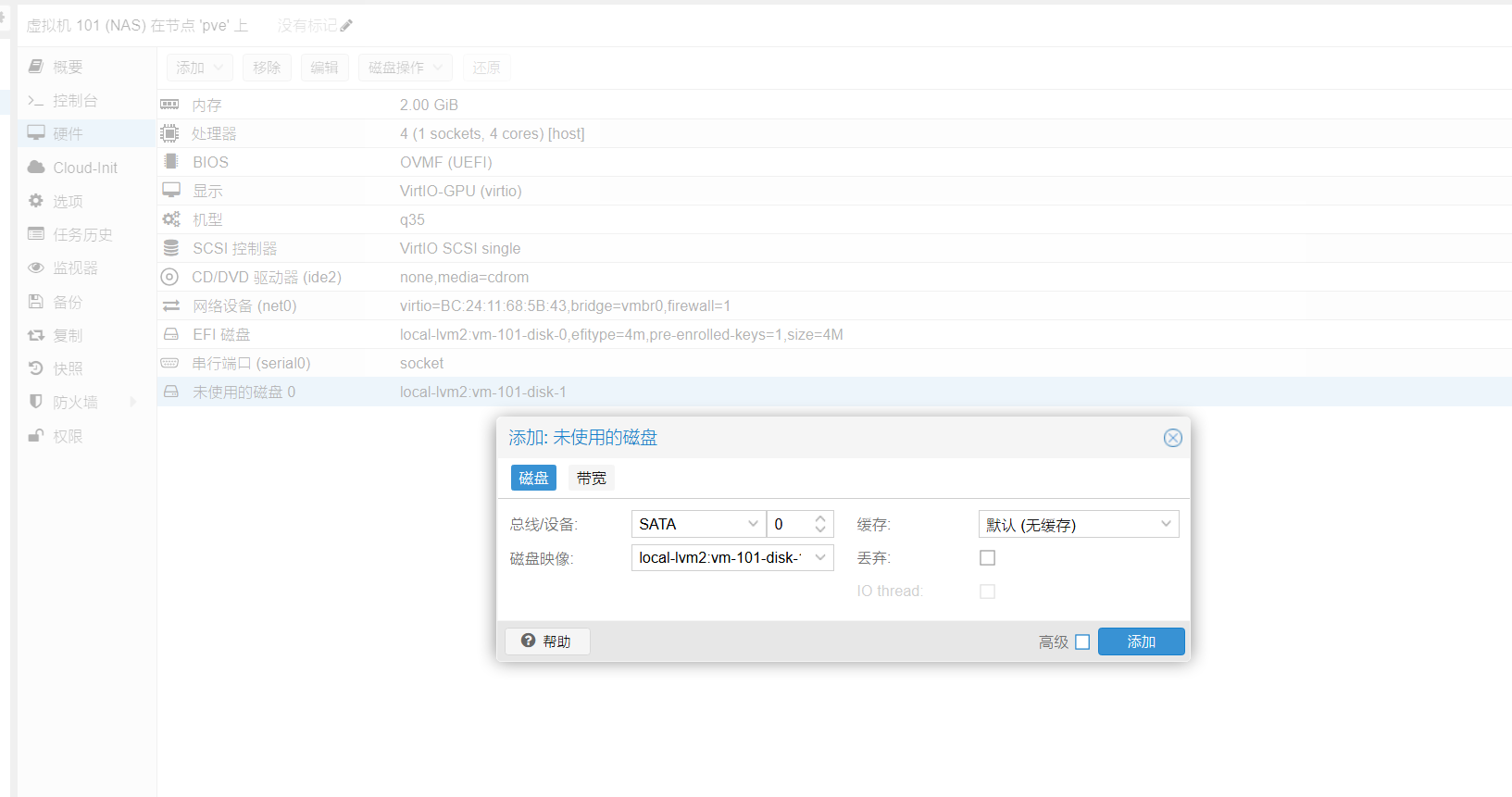
最后如果上面没有加硬盘,也可以手动添加一个,最后的虚拟机情况如下:
配置开启启动项
在选项的选项卡中,点击引导顺序,修改成rr对应的,我的是sata0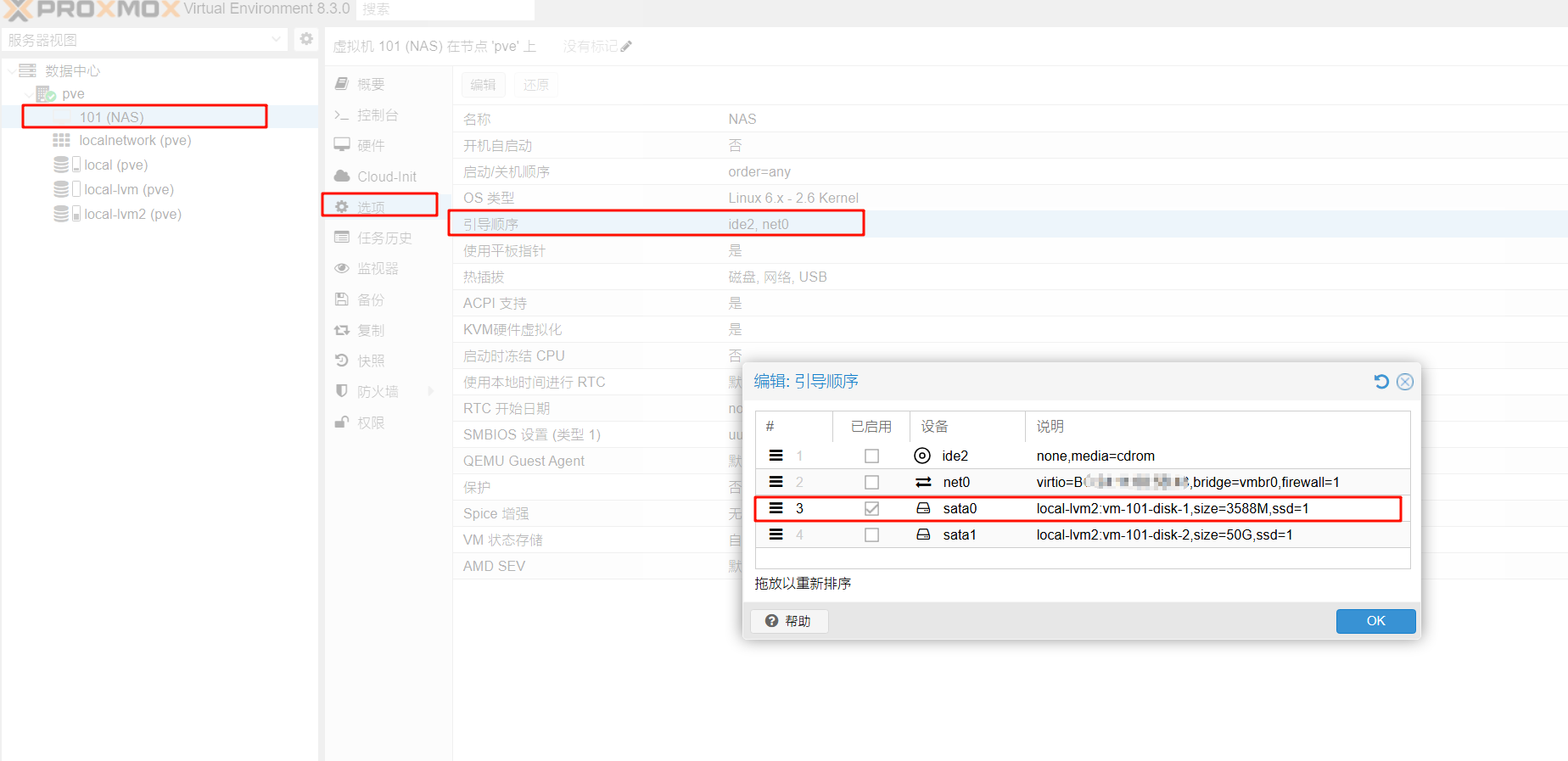
启动配置
完成之后就可以启动了,但是因为加了uefi,启动会报错,需要配置bios
在失败的界面回车会进入到bios界面
- 选择Device Manager
- 选择Secure Boot Configuration
- Attempt Secure Boot 中的[X]去掉(选中之后点击空格,就会切换选择值)
- 切换之后按F10保存
- 再一直返回到首页,点击reset重启
RR 安装群晖
启动之后,进入到rr的引导界面,再进入到主页
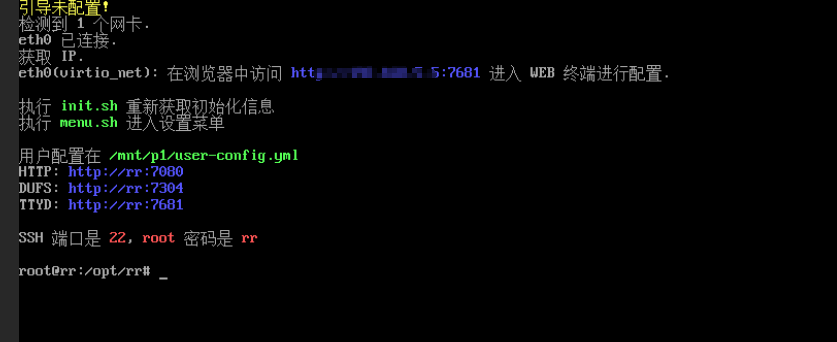
我们可以看到有三个端口,7080、7304、7681
7304是文件管理端口
7681是控制台端口
7080包含了两者
一般来说我们使用7681端口即可
进入首页之后我们可以在setting menu中选择好zh_CN语言
选择型号
自己看着选,我这里选择DS918+(一般可以选择DS918+,DS920+,DS3617,SA6400),对于12代CPU最好选择SA6400,其余的如果装不上也可以选择SA6400,它兼容性比较好
选择版本
选择自己合适的版本,一般选择最新版本即可
设置SN/MAC
配置SN和MAC是有必要的,否则可能出现安装之后套件无法使用,安装之后失联等问题。(SN MAC可以自己找一下,也可以找万能的tb)
选择Cmdline,再选择自定义SN/MAC
编译引导
执行完上面之后就可以编译引导了,自动编译,需要联网
这里在编译的时候可能出现突然断掉的情况,需要检查一下自己的内存情况,小于4G内存可能编译失败
启动
然后就可以启动了,安装完成;启动之后此界面失效,
初始化群晖
等一两分钟进入5000端口,群晖的初始化页(如果没有进入初始化页面,则可能网卡驱动有问题或者换一个型号试试)
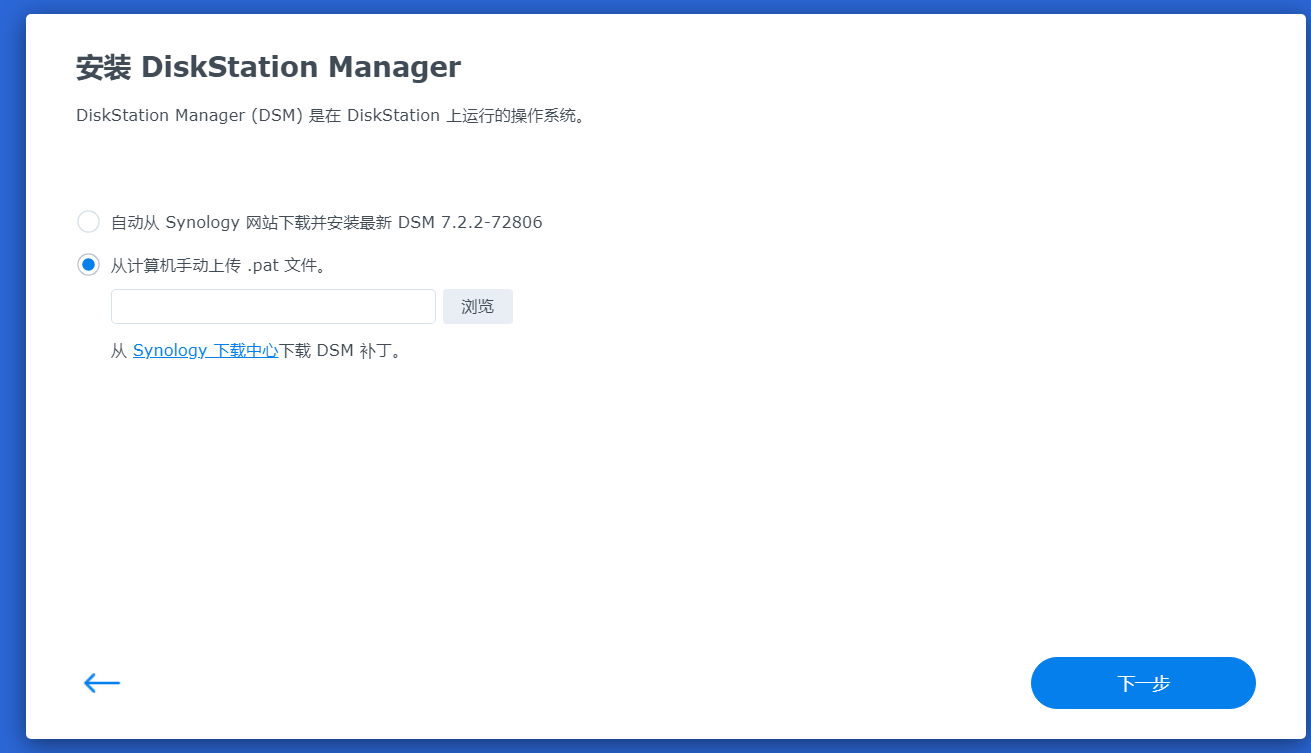
手动上传 pat,这个从群晖的官网下载即可,点击页面链接或者群晖DSM下载页
下载完成之后点击上传
会提示删除数据或恢复等,如果提示删除数据,则需要确定一下硬盘是否能格式化,我这里使用的是新加的虚拟硬盘,可以格式化的
然后就等进度条,完成之后会重启,然后就进入了群晖的初始化页面了
这里可能会卡55%,需要自行检查一下网卡驱动或者SN+MAC输入正确了没有(网卡的情况有点复杂,自己搜一下教程)
也可以尝换一个型号试一试,或者在RR中探索一下高级配置添加驱动等
跑完重启之后就进入创建账号页面了,后面就没有困难了